Mit dem Update auf Version 1.5 hat sich in Premiere Pro fast unscheinbar ein neuer Menüpunkt "Projektmanager" in die Menüleiste gesellt. Dahinter verbergen sich jedoch potente Möglichkeiten zur Verwaltung und zum Backup eines Projektes...
Wer selbst schon einmal ein größeres Videoprojekt geschnitten hat, kennt das Problem: Das Video ist fertig und könnte auch als finaler Film unter anderem auf DVD oder MiniDV gemastert werden. Doch die Spezies der Videografen kann meistens nicht loslassen: Was ist, wenn man in ein paar Monaten oder Jahren doch noch etwas am Projekt verändern will? Eine Sicherung des gesamten Projektes auf DVD scheidet in den meisten Fällen aufgrund der Größe aus. Die zahlreichen Roh-Dateien nehmen Gigabyteweise Platz ein und sind im schlechtesten Fall sogar über mehrere Laufwerke im System verstreut, was ein Backup auf eine externe Festplatte ebenfalls erschwert. Genau für dieses Problem hat Adobe den neuen "Projektmanager" erschaffen (zu finden unter dem Menüpunkt "Projekt" in der Hauptmenüleiste).
Der Projektmanager kann alle Dateien, die zu einem Projekt gehören sammeln und an einem zentralen Ort verwalten. Um bei einem Backup den benötigten Speicherplatz zu minimieren, sollte man die Option "Nicht verwendete Clips ausschließen" (Abbildung 1A) gewählt haben. Dadurch werden nur Medien eingeschlossen die auch im Originalprojekt verwendet wurden. Grundsätzlich unterscheidet Premiere Pro zwischen dem sogenannten Zuschneiden und dem Sammeln.
Das Zuscheiden
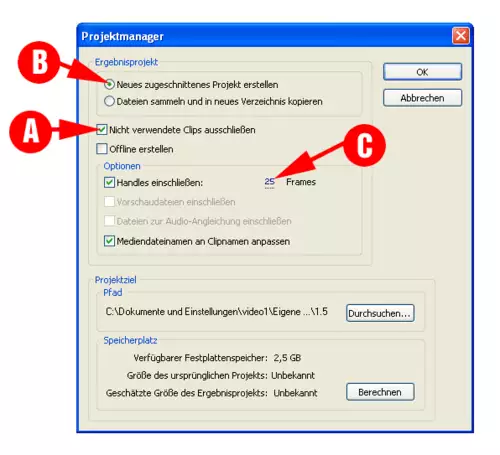
Beim Zuschneiden (Abbildung 1B) wird Ihr Projekt sozusagen "eingedampft". Alle Clips, die im Projekt verwendet werden, werden dabei auf die maximal nötige Länge gekürzt. Wurden beispielsweise Clips im Projektfenster oder in der Timeline mit einem In- und Out-Punkt versehen, so wird nur der "sichtbare" Teil des Clips in das neue Projekt übernommen und das neue File auf der Festplatte entsprechend beschnitten. Daher auch der Name Zuscheiden. Will man sich links und rechts vom In- und Out-Punkt noch etwas Fleisch für zukünftige Versionen erhalten, so kann man unter der Option "Handles einschließen" die Anzahl der zusätzlichen Frames eingeben (Abbildung 1C). Das Zuschneiden ist also besonders für Projekte interessant, die im Backup besonders klein werden sollen und an denen in Zukunft nur noch wenig verändert werden muss.