Egal ob Tastatur-Shortcut-User oder Mighty-Mouse-User: Final Cut Pro stellt eine ganze Reihe an Hilfen für eine möglichst schnelle Navigation durch Clips im Browser und auf der Timeline zur Verfügung. Um Clips zu sichten, muss man dafür nicht einmal den Browser verlassen ...

Heute ein Paar Tips in Sachen schnelles Sichten von Clips für (Mighty) Mouse-User:
Die Clips im Organisations-Tool von Final Cut Pro, dem sog. "Browser" lassen sich auf mindestens 4 unterschiedliche Arten anzeigen: Als Liste (1.) , als kleine (2.), mittlere (3.) oder große Symbole (4.). Die entsprechenden Einstellungen können einfach per rechten Mausklick in ein freies Browser-Feld aufgerufen werden oder via Menue "Anzeigen/Browser-Objekte" aktiviert werden.
Wählt man die Darstellung "mittlere" oder "große Symbole" können die Thumbnails direkt im Browser durchgesehen werden: Hierfür wechselt man in das Werkzeug "Videonavigation" dass sich per h Doppelklick (hh) oder direkt aus der Werzeugsleiste via längerem Klick auf das Hand-Symbol auswählen lässt.

Mit diesem sog. Videonavigations-Tool lässt sich nun durch den gewünschten Clip im Browser navigieren, indem man die Hand mit gehaltener Maustaste nach links oder rechts über das entsprechende Clip-Symbol (Thumbnail) bewegt. Soweit so gut - leider bietet die Ansicht im Modus "Symbol" keine weiteren Informationen über den Clip, wie man sie in der sehr ausführlichen Listen-Ansicht erhält. Ideal wäre also eine Mischung aus Listen und Symbol-Ansicht. Aber auch dies ist möglich. Und so funktioniert es:
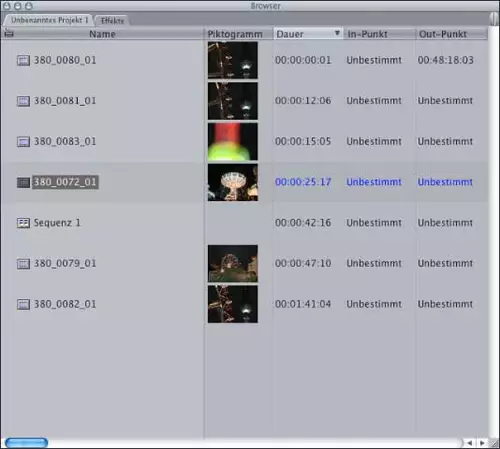
Im Browser-Fenster auf Listenansicht wechseln und dann mit einem rechten Mausklick auf bsp. die erste Überschrift der Liste klicken. Zum Vorschein kommt ein ziemlich langes Auswahlmenue, in dem sich all die Spalten-Infos befinden, die man derzeit ausgeblendet hat.
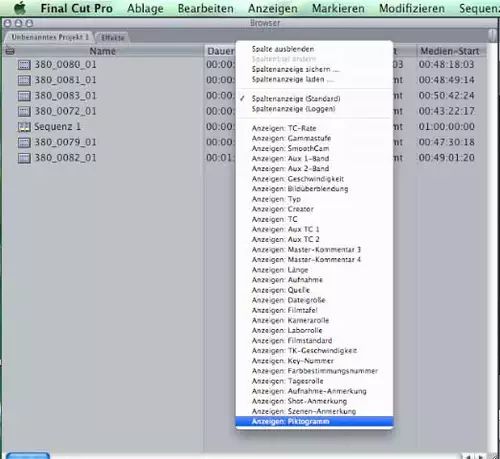
Unter diesen findet sich ein Menue-Punkt mit Namen "Anzeigen: Piktogramm". Nach dessen Auswahl erscheint in der Listenansicht eine Spalte mit einem Video-Still, in der Größe der mittleren Vorschauoption. Auf dieses Icon lässt sich klicken - die Umrandung wechselt in einen roten Rahmen. Mit gehaltener Maustaste und einem ziehen nach rechts oder links lässt sch der Clip im Thumbnail-Modus vor- oder zurückspulen und man hat trotzdem alle Clip-Infos der Listenansicht parat. Für diese bequeme Vorschau-Funktion muss man nicht mal mehr, wie zuvor, in das Videonavigations-Tool wechseln, sondern setzt hierfür den ganz normalen Maus-Zeiger ein.
Und noch etwas:
Wer eine Mighty-Mouse sein eigen nennt, kann extrem schnell über das Scroll-Rad durch Clips im Viewer oder im Canvas navigieren - komplett ohne Klicken. Dafür den Zeiger der Maus einfach nur über das gewünschte Fenster halten (Viewer/ Canvas) und das Rädchen nach oben oder unten drehen (zur Seite geht ebenfalls). Der Inhalt des Clips rauscht je nach Rad-Scroll-Gechwindigkeit blitzschnell durch das Fenster - fast genauso schnell, wie mit Tastaturshortcuts ... doch hierzu ein anderes Mal mehr ...
Rob