
Das neue Premiere Pro versteckt hinter der Monitoransicht ein echtes Vektorskop. Doch wofür benötigt man ein solches Werkzeug eigentlich?
Wie schon öfter auf dieser Seite erwähnt wird bei modernem Videoequippment das Videosignal meistens im YUV-Farbraum gespeichert. Fassen wir noch einmal kurz zusammen, wobei es dabei genau geht:
Der YUV-Farbraum
Da das menschliche Auge auf Helligkeitsunterschiede viel sensibler reagiert als auf Farbunterschiede, arbeiten Videogeräte seit je her mit einem anderen Farbraum als RGB. Dabei wird eine Farbe durch eine Helligkeitskomponente (Luma, Y) und zwei Farddifferenzkomponenten (Chroma, U+V) dargestellt. Die Umrechnung von RGB nach YUV ist einheitlich definiert:
Y = 0.2990R + 0.5670G + 0.1140B
U = -0.1687R – 0.3313G + 0.5000B
V = 0.5000R - 0.4187G - 0.0813B
Das Y-Signal alleine entspricht einem Graustufenbild von dem abgeleiteten RGB-Bild. Es ist übrigens genau das Signal, welches man auf einem Schwarz/Weiß-Fernseher bei einem Farbfilm sehen würde.
Die U- und V-Komponenten stellen dagegen die sogenannten Farbdifferenzsignale dar . Oder einfach gesagt: Dies gesamte Farbinformation steckt in den U- und V-Werten eines Videobildes.
Das Vektorskop
Das Vektorskop bietet nun eine einfache Darstellung dieser beiden Werte „auf einen Blick“. Hierfür werden die beiden Werte (U,V) einfach senkrecht aufeinander abgebildet. Abbildung 1 verdeutlicht dies noch einmal visuell.
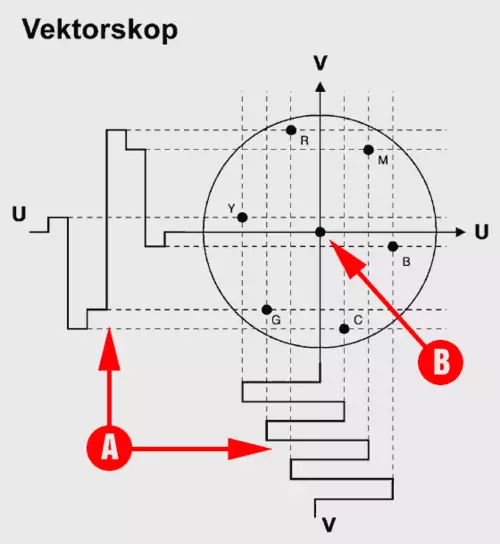
Die beiden Kurven links und unter der Darstellung in Abbildung 1 geben dabei den Verlauf der U- und V-Werte an, wenn man einen genormten Farbbalken zugrunde legt (Abbildung 1A). Die Schnittpunkte kennzeichnen wir mit R, M, B, C, G, Y. Die Buchstaben stehen dabei für die englischen Farbbegriffe Red, Magenta, Blue, Cyan, Green, Yellow. Diese Farben entsprechen genau den Farben aus unserem Farbbalken. Weiß wird dabei zusätzlich genau in der Mitte des Schnittpunktes von U und V dargestellt (Abbildung 1B).