

Im zweiten Teil unseres Laptop-Tuning Kapitels geht es um das Thema SSD. Welche Einbauoptionen gibt, worauf sollte man beim Kauf achten und was hat es mit TRIM, GARBAGE COLLECTION und den verbauten SATA-Controllern auf sich?
Nachdem wir uns im ersten Teil unseres Älteren-Laptop-fit-für Videoschnitt-machen Kapitels mit dem Einbau von RAM beschäftigt haben, steht nun das Arbeiten an einer weiteren, für die Performanz mindestens genauso wichtigen Stellschraube an: Der Lese- und Schreibgeschwindigkeit unseres Massenspeichers. Gerade bei der Bearbeitung von Videomaterial kommt der Geschwindigkeit des verbauten Speichers von dem das Videomaterial gelesen, bzw. auf das es geschrieben wird, zentrale Bedeutung zu. Die Geschwindigkeit dieses Speichers entscheidet darüber, ob man bsp. 4:2:2 1080/24p (10 Bit,YUV) Video in Echtzeit von der „Platte“ abspielen kann, oder eben nicht. Doch bevor man sich mit den zur Verfügung stehenden SSDs auseinandersetzt gilt es andere Fragen zu beantworten … z.B.: Wie häufig nutzt man das im Laptop befindliche DVD Laufwerk?
Überlegungen zum SSD-Einbau
Eine Entscheidung für oder wider den Einbau einer SSD ist immer auch eine Entscheidung wie viel Geld man bereit ist, für das Leistungsplus einer SSD auszugeben. Trotz stetig fallender SSD-Preise sind derzeit ca. 1,30 Euro pro GB für eine hochwertige SSD immer noch eine Menge Geld. Wollten wir beispielsweise die 250 GB Festplatte unseres MacBook Pro Ende 2008 gegen eine SSD tauschen mit annähernd dem gleichen Speichervolumen würden wir bei der Intel SSD 320 Serie für die 300 GB Variante zwischen 400-500 Euro los - zuviel für unseren Geschmack und für unser Laptop-Tuning-Budget. Hier geraten wir in Preisregionen, wo es sich bereits lohnt, über einen neuen Laptop nachzudenken. Doch es gibt Alternativen …
Unsere alternativen Überlegungen beginnen mit der Frage, wie häufig wir auf das interne DVD-Laufwerk angewiesen sind und ob man nicht auch mit dem DVD-Laufwerk in einem externen Gehäuse und via USB angeschlossen glücklich werden kann. Der Platz für das DVD-Laufwerk, das in unserem Testlaptop via SATA II, als genauso wie die HD angeschlossen ist, könnte dann für die SSD genutzt werden. Wir würden also unseren Laptop mit einer zusätzlichen SSD bestücken statt die vorhandene einfach zu tauschen. Der neue Massenspeicher könnte dann deutlich kleiner und damit günstiger ausfallen, weil genügend Speicherplatz durch die alte HD vorhanden ist. Eine klare Sache für uns: Das DVD-Laufwerk wird zu selten genutzt und wenn man es doch mal benötigt reicht es extern via USB-Gehäuse.
Allerdings lässt sich in unserem Fall das DVD-Laufwerk nicht direkt mit der SSD tauschen. Zum einen wollen wir die SSD auch als primäre Startpartition nutzen und dafür bietet es sich an, sie an den SATA-Port der bisherigen Systemfestplatte anzuschließen und zum anderen unterscheiden sich die Baumaße einer 2,5“ SSD von einem DVD-Laufwerk fundamental. Die 2.5“ SSD ist ca. halb so groß wie das DVD-Laufwerk. Das bedeutet man benötigt für den Einbau des 2.5“ Speichers einen Einbaurahmen von der Form des DVD-Laufwerks, der über eine SATA-Verbindung verfügt. Diese Rahmen werden unter diversen Namen wie „Optibay“, HDDCaddy“ oder „SSD HDD Adapterkit“ von diversen Zubehörherstellern angeboten. Wer besonders günstig fahren möchte, schafft sich einen Hongkong-Rahmen via Ebay (ca. 30,- Euro ohne externes DVD-Gehäuse) an. Vorsicht ist allerdings bei dessen Auswahl geboten, denn unterschiedliche Laptopgenerationen benötigen unterschiedliche Rahmenzuschnitte. Wir haben uns für das Einbaukit von (http://hardwrk.com/) hardwkr.com entschieden und waren mit dem Preis-/Leistungsverhältnis zufrieden. Für 79,- Euro erhält man die nötigen zwei Feinmechanik-Schraubenzieher, den Einbaurahmen inkl. Schrauben, ein externes DVD-Laufwerksgehäuse mit integrierter USB-Schnittstelle, einen Plastikspachtel zum lösen von Steckerverbindungen auf der Laptopplatine und eine ausgedruckte Anleitung.
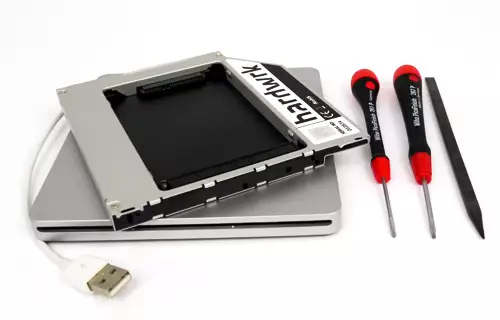
Hier nochmal die von uns ausgeführte Operation in aller Kürze: Ausbau alte HD, Ausbau DVD-Laufwerk, Einbau alte HD in den DVD-Rahmen, Einbau alte HD im Rahmen an die Stelle des DVD-Laufwerks, Einbau SSD an an Stelle der alten HD. Das klingt ein wenig kompliziert, ist es aber überhaupt nicht. Die ganze Operation war in 25 Minuten ohne Komplikationen durch. Es existieren hierzu dutzende Einbauanleitungen im Internet, so dass wir das Procedere hier nicht nochmal wiederholen. Wer sich vorab einen Überblick über den Einbau verschaffen möchte, dem empfehlen wir die exzellenten, bebilderten Anleitungen von ifixit.com zum Thema. Einfach mal den eigen Mac- oder PC Laptop bei ifixit.com als Suche eingeben. Viele dürften erstaunt sein, was man alles selbst mit minimalem handwerklichen Geschick zurechtbasteln kann.





