Bevor wir uns der Erstellung eines 4-teiligen Splitscreens in Final Cut Pro X zuwenden kurz nochmal zur Erinnerung einer der Wege, dies in Final Cut Pro 7 zu realisieren:
Hierfür platzieren wir unsere 4 Videosclips parallel auf der Multi-Track basierten Timeline von Final Cut Pro 7. In unserem Beispiel haben wir einen Clip vierfach kopiert aber natürlich lassen sich auch 4 unterschiedliche Clips denken:

Per Doppelklick in den obersten auf der Timeline befindlichenClip wird dieser im Viewer aufgerufen, wo wir den Tab „Bewegung“ auswählen und eine entsprechende Skalierung oder einen entsprechenden Beschnitt für den Clip wählen. In unserem Beispiel haben wir den Clip auf 30% skaliert.

Dies lässt sich nun manuell ebenfalls für alle anderen Videoclips auf der Timeline wiederholen oder bequem via Attribute Copy-Paste über den Cmd+C Shortcut des veränderten Clips und mit einem rechte Mausklick auf die ausgewählten restlichen Clips via Kontextmenü „Attribute einsetzen“ und hier dann „Bewegung“ auswählen.

Wir sehen jetzt alle 4 Clips in Final Cut Pro 7 im Canvas direkt übereinander in 30% Größe und können nun einfach auf den ersten Clip klicken und ihn mit gehaltener Maustaste an seine neue Position ziehen. Ebenso wie die nachfolgenden anderen 3 Clips.

Wollen wir die Clips nacheinander aufblenden lassen, verschieben wir sie jeweils um beispielsweise 1 Sekunde versetzt auf ihren Timelines und fügen per Kontrollklick auf den jeweiligen Anfang des Clips eine Überblendung hinzu. Damit ist unser Splitscreen in Final Cut Pro 7 soweit fertig.

Hier nun eine entsprechende Splitscreen Alternative in Final Cut Pro X:
Auch in Final Cut Pro X lassen sich Videoclips vierfach übereinander legen, wie zuvor in Final Cut Pro 7.

Hierbei handelt es sich jedoch nicht um 4 autonome Videotracks sondern um eine sog. primäre Storyline mit 3 verbundenen Clips. Was dies im einzelnen bedeutet, werden wir uns in einem extra Final Cut Pro Tip genauer anschauen. Für unseren Splitscreen-Tip reicht es erstmal zu wissen, dass auf den verbunden Clips nicht ohne weiteres Effekte wie Überblendungen angewandt werden können, was später noch von Belang sein wird.
Zunächst aber erstmal weiter in Sachen Anpassen der Clipgröße, entsprechend den Schritten die wir im Final Cut Pro 7 Teil bereits vollzogen haben.
Hierfür klicken wir auf den ersten Clip (in der primären Storyline) und geben im dazugehörigen Info-Fenster oben rechts unter „Transformation“ via Doppelklick in die „Skalieren“ Prozentzahl 30% ein. Dies können wir nun anschließend manuell für alle weiteren Clips machen oder via Copy-Paste Befehl.
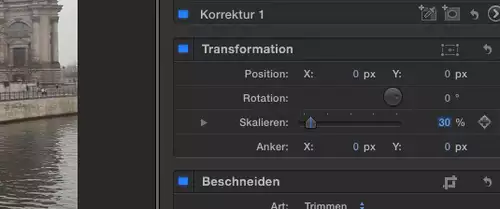
Beim Copy-Paste in Final Cut Pro X muss man jedoch im Vergleich zu Final Cut Pro 7 „verkehrt“ herum denken. Anstatt diejenigen Attribute zu aktivieren, die man kopieren möchte, deaktiviert man in Final Cut Pro X jene die man NICHT kopieren möchte. In unserem Beispiel lässt man vor dem Cmd+C Befehl nur den Transformations-Parameter aktiviert, wählt dann alle Clips aus, auf welche die Größe 30% angewandt werden soll und schließt dann über das Menü „Bearbeiten / Effekte einsetzen“ den Kopiervorgang ab - wahlweise über den Shortcut Cmd+Alt+V.
Eine andere Alternative ist die Auswahl all jener Clips auf die ein Effekt angewandt werden soll per gehaltener Shift-Taste und dann die Aktivierung des jeweiligen Effekts. Dieser wird dann für alle ausgewählten Clips übernommen.
Um die Clips auf dem Screen verteilen zu können, müssen wir links unten im Viewer-Fenster den „Transformieren“ Button aktivieren.

Nach dessen Aktivierung leuchten Transformationsrahmen um die Videoclips herum auf. Per Drag&Drop verschieben wir nun die Videoclips nach Belieben für unsere Splitscreenansicht im Viewer.
Als weiteren Schritt verschieben wir nun die Videoclips jeweils um 1 Sekunde versetzt auf der Timeline – genauso wie wir es zuvor in Final Cut Pro 7 gemacht haben.
Jetzt gilt es noch Überblendungen, bzw. eigentlich Aufblenden an den Anfang aller Clips zu setzen. Für den untersten Clip auf der primären Storyline ist das kein Problem. Via Kontroll-Klick auf den Clip können wir aus dem Kontextmenü „Überblenden hinzufügen“ wählen.

Dies ist jedoch nicht für die zugeordneten Clips möglich. Hierfür müssen sie über den Befehl „Handlung erzeugen“ aus dem Kontextmenü (Cmd+G) quasi „vorbereitet“ werden.

Auf diese nun sekundären Storylineclips lässt sich die Standardüberblendung wie bei dem Clip in der primären Storyline anwenden.

Eine andere Möglichkeit, Clips aufzublenden, die nicht in der primären Storyline liegen und sie nicht zuvor mit „Handlung erzeugen“ in sekundäre Storylines umzuwandeln, besteht im manuellen Basteln einer solchen Blende über Keyframes im Deckkraft-Parameter. Diese Alternative sieht dann wie folgt aus:

Womit wir auch in Final Cut Pro X unsren Splitscreen gebastelt hätten.

Ein anderer Weg zu Splitscreens zu kommen, besteht im „neuen zusammengesetzten Clip erstellen“ Feature (Compound Clips).
An dieser Stelle aber erstmal viel Spaß beim Splitscreen basteln soweit– sei es in Final Cut Pro 7 oder Final Cut Pro X. Bei beiden Programmen führen eine Reihe von Wegen ans Ziel.
Mehr in Sachen Keyframes und zuletzt genanntem Compound Clips in weiteren Final Cut Pro (X) Tip demnächst.
UPDATE:
Mit dem soeben erschienenen Update auf Final Cut Pro X 10.0.1 lassen sich nun auch Standardüberblendungen auf verbundene Clips anwenden, ohne sie zuvor in Secondary Storylines umzuwandeln.