Kann mir jemand einen Tipp geben, wie man Filme in Premiere um 90 Grad drehen kann?
Ich habe bisher nur die Möglichkeit über After Effects gefunden, aber dann ist eine Vorschau fast unmöglich.
Ich muss zugeben, dass ich bisher mit Magix Video Deluxe gearbeitet habe und ich das dort mit zwei Klicks bewerkstelligen konnte und die Qualität dabei astrein war. Ich kann mir nun nicht vorstellen, dass das mit Premiere so kompliziert sein soll.
1) Video in die Timeline
2) Video anklicken, dass es markiert ist
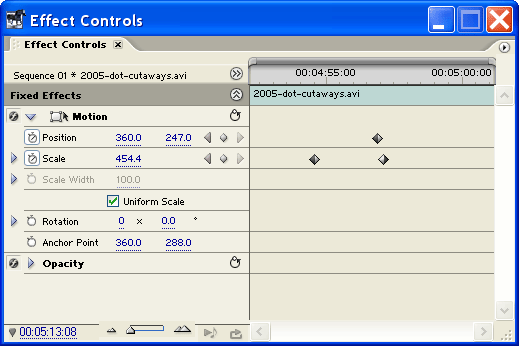
3) Schau das untere Bild an, dort siehst Du links neben dem Vorschaubild ein Fenster, oben kannst du "Effect Control" anwählen, bzw. Effekteinstellungen. In der Regel öffnen sich die Effekteinstellungen automatisch, sobald Du den Clip EINMAL anklickst. (Klickst Du den Clip doppelt an, siehst Du die ursprüngliche Videodatei, glaube ich.)
4) Dort siehst Du dann alle Effekte, sowie die Standard-Einstellungsmöglichkeiten für Deckkraft (Transparenz), Größe und auch Drehung des Bildes!
So sieht das dann aus:
6) Stell bei Rotation einfach z.B. 90° ein, das Bild wird sich drehen. Du kannst, genau wie in After Effects auch in Premiere so genannte "Keyframes" erstellen. Das heißt, du stellst am Anfang das Bild z.B. auf 40°, setzt einen Keyframe und am Ende des Clips auf 140° und das Bild dreht sich automatisch langsam im Kreis.
Ob es in Premiere in der Effekt-Liste auch den Effekt gibt "Bild um 90° drehen" weiß ich nicht. Meines Wissens gibt es dort nur "Bild spiegeln"-Effekte.
So, nun noch eine wichtige Anmerkung: Dein Projekt wird höchstwahrscheinlich ein PAL-Format haben, damit man es am Fernseher anschauen kann. Deine Video-Datei hat dann auch die PAL-Auflösung, das heißt, breiter als hoch. Wenn Du das Bild drehst, dreht sich natürlich NICHT die Größe des Ausgabe-Videos. Die Größe des Ausgabevideos wählst Du zu Beginn, wenn Du ein Projekt erstellt.
Im professionellen Bereich hält man die Kamera auch nicht 90° gedreht und möchte am Fernseher ein Bild haben, das nicht rechts und links schwarze Balken hat.
Daher: Skaliere das Bild einfach kleiner, bis Du nur noch rechts und links schwarze Streifen siehst, damit Du das Video am Fernseher gut sehen kannst.
Oder erstelle ein Projekt (oder nachträglich über die Projekteinstellungen, ich hoffe, dass es stimmt, dass man dort die Größe des Projektes nachträglich einstellen kann!) welches Höher als Breit ist und Deiner Videodatei entspricht.
Viele Grüße,
Constantin
PS: Wenn Du keine Streifen willst, hier der ultimative Tipp: Arbeite einfach mit Magix weiter, drehe das original Video NICHT sondern einfach den Fernseher - Zack, ein Bild ohne Balken! ;-)
Zuletzt geändert von Blackeagle123 am Mo 11 Jan, 2010 13:55, insgesamt 1-mal geändert.
Klick 1: Clip in der Timeline markieren
Klick 2: Im Effekteinstellungsfenster unter Bewegung > Drehung > 90 oder -90 eingeben, je nachdem wie herum gedreht werden soll.
Viel Erfolg
Gruß Wiro
PS: Blackeagle war schneller... :-)
Doppelt gemoppelt hält besser
Ah, super vielen lieben Dank für die Tipps. Ich war wohl mit Blindheit geschlagen.
Zum Thema Professionalität & Kamerahaltung: Nein, der Film wird in 720p "ausgestrahlt". Ich mute mir keineswegs professionelle Ergebnisse zu, aber aufgrund des Sets war eine Hochformataufnahme vorteilhafter. Ich werde aber mehrere Personen in voller größe nebeneinander darstellen. Am Set war dies gleichzeitig aber nicht möglich.
Ich dachte, es wär eine gute Idee, für ein Miniprogramm wie QT eine schnelle Lösung zur Hand zu haben. Vorteil dabei ist noch, dass sofern es in QT abgespielt werden sollte, auch nicht noch einmal gerendert werden muss. Auch für den Fall, dass jemand tatsächlich mal die Forensuche für dieses Problem bemüht und nicht unbedingt nur in der Kategorie "Adobe Premiere" die Threads abklappert.
Hier noch ein Freewaretipp: MPEG Streamclip exportiert auch mit einer Option zum drehen und wendet dies wahlweise auf die Quelle oder Zieldatei an.
Bekomme hier aber mehr und mehr das Gefühl, dass gut gemeinte Ratschläge nicht erwünscht sind.
Wie hiess es noch bei Kinderzimmer Productions? "Das Gegenteil von gut ist gut gemeint."
Rechtliche Notiz: Wir übernehmen keine Verantwortung für den Inhalt der Beiträge
und behalten uns das Recht vor, Beiträge mit rechtswidrigem oder anstößigem Inhalt zu löschen.


 Adobe Premiere Pro / Elements / SpeedGrade / Creative Cloud CC Forum