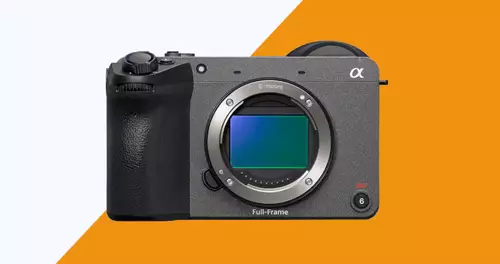
Hab mir gerade eine Blackmagic Kamera gekauft, und versuche mich nun als alter Final Cut user in die kostenlos mitgelieferte software einzuarbeiten.
Das scheint ja alles sehr übersichtlich zu sein.
Als ich den track schneiden wollte, hatte ich zuerst nicht das millimeter-große-Scherensymbol entdeckt.
Also schnell in die "Hilfe"-Datei "cut" eingegeben. Es wurde nichts gefunden.
Das hat Ewigkeiten gedauert, um herauszufinden, dass "cut" bei "DaVinci" = "delete" bedeutet, während "cut" heißt halt nicht "schneiden", sondern "splitten", d. h. "split" . D.h. das Programm "Final Cut" wurde laut Blackmagic falsch benannt, es müsste "Final Split" lauten.
Fahre ich nun mit dem Mauszeiger über das Scherensymbol, erscheint das Pop-Up- Menü "Split Clips". Leider zeigt mir die Hilfe das Tastaturkommando nicht an. Das ist bei den ganzen Apple Programmen und z. B. auch bei Magix anders.
Ich habe hier ein Haustier. Es ist ein Floh. Der Name des FOlhs ist "work", weil der den ganzen Tag arbeitet. Es ist also mein "Work-Floh".
Leider verbietet Blackmagic mir, meinen Workfloh zu füttern. Keine Ahnung, warum.
Da ich nun das Geheimwort "split" kenne, gebe ich das nun in das Hilfe-Menü ein.
Dort heißt es "split clip" Menü "TImeline/split clip". Komischerweise steht dort auch das Tastaturkommando daneben. Wieso? Handelt es sich um ein Versehen?
Nun gut, das Tastaturkommando für "split (also cut)" heißt "command B". Drücke ich also "command B" und - nichts passiert!
Warum funktionieren bei DaVinci Resolve Studio die Tastaturkommandos nicht? Muss man sich erst einen Key kaufen, um die Kommandos freizuschalten? Wo kann man den bekommen? Wie viel kostet der?
Ich bin nun schon seit gefühlt Ewigkeiten mit dem Computer unterwegs, aber ich habe es noch nie erlebt, dass bei einem Programm die Tastaturkommandos nicht funktionieren.
Gibt es irgendwo im Internet Liste mit allen Tastaturkommandos für DaVinci Resolve? Obwohl die Suche danach Schwachsinn wäre, weil eh kein Tastaturkommando funktioniert...
Funktionieren die Tastaturkommandos unter Windows, oder ist das nur bei Apple so. dass sie nicht funktionieren?
Ohne Tastaturkommandos ist das Programm für mich unbrauchbar.
Was auch möglich ist, ist, eine Final Cut Tastaturbelegung zu erzwingen (Preferences oder das Popdownmenu unter ctrl alt k).
Im von dir erwähnten Fall bin ich erstaunt. Heißt „alter Final Cut User“ FCP7? Dort gab es das Rasiermesser, zu deutsch Blade, was den Clip splittete. Das gab es auch in FCPX, und auch dort war es bis vor etwa einem Jahr eine Klinge (mit der man analog Film guillotinierte). Das hat man zur Schere geändert, weil analoge Cutter auf dem Friedhof liegen, B ist als Wortherkunfts-Rätsel geblieben. „Teilen“ (split) gibt es im iMovie für iOS.
Um die default Schnittbefehle mit einer Apple-Tastatur nutzen zu können, musst du in den MacOS Systemeinstellungen unter „Tastatur“ ein Häkchen setzen bei „Die Tasten F1 usw. als Standard-Funktionstasten benutzen“.
Aber selbst dann gibt es mit einer qwertz-Tastatur eine Handvoll Befehle, die nicht funktionieren, d.h. die du umprogrammieren musst. Bevor du sagst, doofes Resolve: das ist mit FCP genauso. Es sind nicht so viele, als dass sich eine Zweittastatur lohnte.
Da würde ich eher die Magic Maus überdenken. Ein mittlerer Mausbutton lässt sich damit nicht mappen, und den braucht man mE für Roto in Fusion oder der Color-Page für das Hand-Werkzeug.
Was nun „den“ Resolve Workfloh betrifft, so ist es ein ganzer Flohzirkus, den ich bloß von weitem als „übersichtlich“ bezeichnen würde. In der Cut-Page gibt es zwar z.B. eine magnetische primäre Storyline, man könnte also glauben, hey, da bin ich als FCPX-ler gleich zuhause. Aber im genauen Gegenteil, denn es gibt dennoch Spuren, sodass es eher noch verwirrender ist. Einarbeiten stimmt also schon…
Na und? Im Fernsehen wird ja auch alles wiederholt ...
Der Einstieg in neue Software bringt immer erstmal viele Fragezeichen. Das kann überwältigen und frustrieren - bitte nicht die Geduld verlieren :)
Die gute Nachricht: Tastenkürzel in Resolve funktionieren natürlich. Es kommt drauf an, wo und wie ;)
Und ebenso können Tastenkürzel individuell geändert und zugewiesen werden, s.u.
Resolve hat 2 Schnitträume: Cut-Page und Edit-Page. Beide bearbeiten dieselbe Timeline, Änderungen im einen Raum erscheinen auch immer im anderen Raum.
Cut Page => schnelles Vor-Editieren oder string-outs, die nicht zu präzise sein müssen. Deshalb hier auch vereinfachtes Interface.
Edit-Page => High-End-Schnittraum für komplexes Arbeiten in hoher Präzision. Das Interface kann man eher mit Premiere vergleichen.
Man kann entweder nur im einen oder im anderen arbeiten oder auch beide kombinieren, zB. Rohschnitt -> Feinschnitt.
Die Cut-Page reagiert leider in der Tat auf einige Tastenkürzel nicht, die in der Edit-Page problemlos funktionieren (und dort übrigens bei Fahren mit Mauszeiger über die Schaltflächen auch angezeigt werden). Dafür gibts ein paar andere hilfreiche Funktionen, zB. Source Tape, Boring Detector, Resolution-Umschalter usw.
Auch auf der Edit Page funktionieren manche Tastenkürzel nur, wenn das passende Unterfenster aktiv ist. Obwohl Resolve ein einziges großes Fenster ist, besteht es aus einzelnen Teilen (Mediapool, Videomonitore, Inspektor, Effekte, Timeline), von denen immer das gerade aktiv ist, auf das zuletzt geklickt wurde. Ist zum Beispiel der Source Viewer aktiv, funktioniert "Split Clip" für einen Timeline-Clip nicht ("Razor" allerdings schon). Und manche Tastenkürzel sind je nach Page unterschiedlich belegt.
Meine Empfehlungen:
- "focus indicators" anschalten ("DaVinci Resolve" Menü -> Preferences -> User -> UI Settings, Häkchen setzen vor "Show focus indicators in the user interface"), dadurch erscheint auf allen Pages immer über dem gerade aktiven Unterfenster eine dünne rote Linie. Das hat mir schon oft geholfen, wenn ich mal wieder nicht verstehe warum ein Tastenkürzel scheinbar grad nicht funktioniert.
- Tastenbelegungen studieren/anpassen. Das geht zum Beispiel mit dem Tastatur-Dialog: "DaVinci Resolve" Menü -> Keyboard Customization; hier kann man die Belegung jeder Taste, auch zusammen mit Umschalt-, OPT, CMD und CTRL anschauen oder im "Commands"-Bereich einzelne Menübefehle suchen und deren Tastenkürzel anzeigen/ändern.
Oben rechts ist ein Aufklappmenü, da kann eines der mitgelieferten Belegungs-Sets eingestellt werden, u.a. FCPX. Rechts daneben ("3-Punkte"-Menü) kann man auch eigene Belegung-Presets anlegen
Auf Deutsch gibts zB hier eine gute Übersicht der Default-Belegung: https://praxistipps.chip.de/davinci-res ... ick_109348
Ah - jetzt habe ich den Fehler gefunden... die Tastaturkürzel waren auf "Final Cut Pro X" eingestellt - damit hat weder "command b" noch "option command k" funktioniert.
Komischerweise hat mir "Keyboard Customization" die shortcuts für "DaVinci Resolve" angezeigt, auch als es noch auf "Final Cut" gestellt war... (???)
Erst nach der Umstellung funktioniert jetzt auch "option command k"...
Leider sieht das DaVinci Keyboard anders aus als das Apple Keyboard... das liegt vermutlich an der amerikanischen Tastaturbelegung, wonach "ö" und "ä" übersprungen wird, "\" ist gar nicht verfügbar.
Und der Grund, warum "command b" nicht funktioniert hat war, weil "command b" (ab Werk) eine Doppelbelegung hatte... das sehe ich als bug.
Diese Seite Praxistip-chip.de bezieht sich wohl nur auf eine englische Windows-Tastatur.
Da hat bei mir kaum ein Kommando funktioniert.
Egal, jetzt weiß ich ja, wie man die Kommandos benutzerdefiniert anpasst... ;)
Fritz X hat geschrieben: ↑Mi 16 Feb, 2022 11:33Diese Seite Praxistip-chip.de bezieht sich wohl nur auf eine englische Windows-Tastatur.
Da hat bei mir kaum ein Kommando funktioniert.
Egal, jetzt weiß ich ja, wie man die Kommandos benutzerdefiniert anpasst... ;)
"Kaum" ist etwas übertrieben.
Da wegen BRAW Resolve nun dein Dreh- und Angelpunkt ist, würde es sich mMn lohnen, eine englische Tastatur anzuschaffen. Ich kann da aus eigener Erfahrung MX Keys for Mac von Logitec empfehlen, und als Maus die MX Master. Wenn dir Micro-USB statt USBC als Ladeanschluss (so alle zwei Monate für 3 Stunden ) nichts ausmacht, kannst du mit der 2er-Version 10, 20 € gegenüber der 3 sparen.
Na und? Im Fernsehen wird ja auch alles wiederholt ...
Axel hat geschrieben: ↑Mi 16 Feb, 2022 15:03Da wegen BRAW Resolve nun dein Dreh- und Angelpunkt ist, würde es sich mMn lohnen, eine englische Tastatur anzuschaffen. Ich kann da aus eigener Erfahrung MX Keys for Mac von Logitec empfehlen, und als Maus die MX Master. Wenn dir Micro-USB statt USBC als Ladeanschluss (so alle zwei Monate für 3 Stunden ) nichts ausmacht, kannst du mit der 2er-Version 10, 20 € gegenüber der 3 sparen.
Tja, werde wohl über die Dauer nicht darum herum kommen, Hast Du dann zeitgleich alle Eingabegeräte angeschlossen oder wechselweise? Würde wohl gerne wg. home office meine deutsche Apple-Tastatur behalten wollen.
btw:
Ich hatte im blackmagic forum gepostet, dass die "SanDisk Extreme Pro Portable SSD 1 TB V2" mit der Kamera zusammen in höchster Datenrate (Auflösung und RAW-Kompression) einwandfrei funktioniert, obwohl die SSD nicht in der Liste auftaucht. Leider dauert es Tage, bis die postings im blackmagic forum freigeschaltet werden, wenn überhaupt. Vielleicht ist das für den ein oder anderen hilfreich... Danke.
Derzeit erarbeite ich mir das Tutorial vom deutschen(!) DaVinci Handbuch (zu Resolve 15, obwohl ich 17 habe).
Das ist sehr gut geschrieben, so dass die Einarbeitung in das Programm kein Problem sein sollte, zumal vieles gleich zu Final Cut ist.
Aber wieder mal Probleme mit den short cuts: Da heißt es, ich soll "shift Y" drücken. Hat bei mir nicht funktioniert... scharf nachgedacht und mir überlegt, dass das deutsche Handbuch für eine englische Tastatur geschrieben worden ist. Also "shift Z" gedrückt und es funktioniert. (Y und Z sind bekanntlich miteinander vertauscht).
Gehe ich jetzt in die Menüs von DaVinci Resolve, werden die shortcuts neben den Befehlen angezeigt.
Da heißt bei "Zoom Viewer to fit" = das deutsche "Z", obwohl es eigentlich "Y" heißen müsste.
D. h. hier wird die deutsche Tastatur berücksichtigt. Das reibt sich aber doch mit dem virtuellen Tastaturlayout unter "Keyboard Customization", wo eindeutig eine englische Tastatur gezeigt wird?
Wobei die Adaption an die deutsche Tastatur nicht vollständig ist. Die Umlaute "ö", "ä", "ü" usw. findet man nirgendwo, aber wie soll ich auf einer deutschen Tastatur "add Keyframe" (command [ ) "Trim start" (shift [ ) und "Split clip" (command \ ) hinbekommen?
Da zeigt das Menü offenbar teilweise englische, teils deutsche shortcuts?
Es scheint so zu sein, dass sie gerade an einer deutschsprachigen Version des Programmes arbeiten, uns deutschen dann die Beta-Versionen schicken, weil sie es mit den Umlauten nicht so haben.
Egal, die logitech-Tastatur, die exakt mit der virtuellen Tastatur von DaViRe übereinkommt, ist schon bestellt und sollte demnächst kommen. Doch wie sieht es dann mit den im Menü angezeigten shortcuts aus? Werden die dann automatisch auf die englische Tastatur umgestellt, oder müsste ich, um diese halb englisch/deutschen shortcuts loszuwerden, das OS auf englisch umstellen?
:eek:
Rechtliche Notiz: Wir übernehmen keine Verantwortung für den Inhalt der Beiträge
und behalten uns das Recht vor, Beiträge mit rechtswidrigem oder anstößigem Inhalt zu löschen.