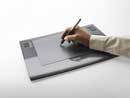
Das Wacom Tablett in den Systemeinstellungen
Die Anpassung des Intuos an den persönlichen Arbeitsstil erfolgt über die Systemeinstellungen (hier unter Mac Os 10.4.8). Das Steuerungsmodul ist übersichtlich hierarchisch gestaltet. In der ersten Ebene wird das Tablett selbst ausgewählt, in der zweiten das zu programmierende Werkzeug, also entweder die interaktiven Tasten des Tabletts oder der Grip Pen, und in der letzten lässt sich Festlegen, für welche Anwendung die eingestellten Parameter gelten sollen. Hier lässt sich entweder eine globale Einstellung treffen, die für alle gilt oder spezielle Tastenbelegungen für ausgesuchte Programme. Letzteres machen die 8 frei programmierbaren Tasten des Tabletts und die drei zusätzlichen des Pens (inkl. Radiergummi) sehr mächtig. Wacom hat bei der Programmierung der Treiber sehr gute Arbeit geleistet, weil selbst bei schnellen Programmwechseln beispielsweise zwischen After Effects und Illustrator mit komplett unterschiedlich gemappten Tastenbefehlen keine Verzögerungen oder falsche Mappings auftreten. Verantwortlich für das sichere Handling der Hard- und Software ist die sog. Tool-ID, die sich einmal angelegte Einstellungen merkt und je nach benutzem Programm fliegend wechselt.
Kommen wir zur Programmierung von Tablett und Pen im Verbund mit Animationsprogrammen wie After Effects
Die meisten After Effects User können die wichtigsten Tastatur-Shortcuts wie "zur Renderliste anfügen", "zum nächsten Keyframe springen", "zum vorherigen Keyframe springen" oder "neue Ebene anlegen" im Schlaf aufsagen. Auf dem Mac wie auch auf dem PC handelt es sich hierbei teilweise um einzelne Buchstaben auf der Tastatur ("j" und "k" für das Vor- und Zurückspringen zu Keyframes) oder um Tastaturkombinationen wie "Befehlstaste + n" um eine neue Ebene anzulegen. Für die Belegung der Express Keys des Wacom Tabletts stehen beide Möglichkeiten zur Verfügung. Es können also entweder nur einzelne Buchstaben oder ganze Tastatur-Kombinationen eingegeben werden. Hierfür ruft man bei den Systemeinstellungen für die Belegung der Express Keys den Untermenue-Punkt "Tastenanschlag" auf. In einem Echtzeit-Fenster kann nun die jeweilige Tastaturkombination eingegeben werden. Danach wird der User aufgefordert für die soeben gespeicherte Kombination einen Namen einzugeben.
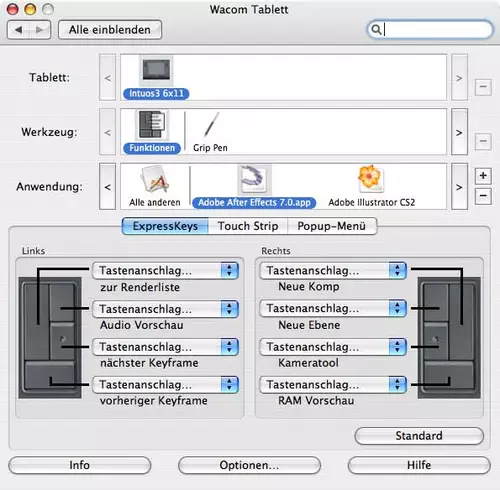
Der Screenshot zeigt ein Paar häufig gebrauchte Aktionen beim Arbeiten mit After Effects und deren Belegung auf den Express-Keys. Das Maskentool würde man vielleicht gerne direkt vom Grip Pen aufrufen können, entsprechend wurde der Shortcut "g" auf den ersten Klick des Pens gelegt. Vor allem beim Arbeiten mit Masken, wo viel zwischen den einzelnen Maskentools und dem normalen Pointer hin- und hergewechselt werden muss, kommt man so schnell zu guten Ergebnissen.

Für entsprechende Rotoskoping-Aufgaben stellt das Grafik-Tablett eine echte Erleichterung dar. Und wer die Tastatur in der Nähe behält, der kann das Beste aus beiden Welten nutzen.
Ob man sich für die 16:10 Geometrie oder eher für quadratische Arbeitsflächen des Tabletts entscheidet, ist von meheren Faktoren abhängig, teilweise auch vom persönlichen Geschmack. Zwingend notwendig ist das 16:10 Format für das Arbeiten mit HD-Videos nicht. Man mag vielleicht die Nähe zwischen Bildgeometrie des Videobildes und dem Abgleich auf dem Tablett als leichter für die anfängliche Orientierung empfinden - aber letztlich lässt sich genauso gut mit einem eher quadratischen Tablett 16:9 Filmmaterial bearbeiten. Wer jedoch zum Wide-Screen-Tablett greift, um auf Nr. Sicher zu gehen, kann die aktive Arbeitsfläche des Tabletts komplett frei wählen. So lässt sich also auch aus einem Widescreen-Tablett auch ein quadratisches machen.
Entscheidender sollten bei der Wahl des Tabletts die Größenverhältnisse auf dem Arbeitstisch und das Monitor-Setup sein. Zunächst zum Arbeitstisch: Wer eine grosse Tastatur neben dem Tablett zu liegen hat und eventuell auch noch Audio-Controller, der ist sicherlich mit einem kleineren Tablett besser beraten ohne größere Abschläge bei der Effektivität machen zu müssen. Vor allem Multimedia-Arbeitsplätze an denen viele unterschiedliche Aufgaben verrichtet werden: Videoschnitt, Audioproduktion, Bildbearbeitung etc. profitieren von kleineren Tablett-Designs.
Anders sieht dies jedoch beim Arbeiten mit einem 2-Monitor-Setup aus. Das Intuos richtet sich hierbei nach den Einstellungen mit dem die Monitore betrieben werden, will heissen: wenn sich 2 Monitore über einen Desktop spannen, dann erstreckt sich die Kontaktfläche des Tabletts ebenfalls über beide Monitore. Hier ist man über jeden zusätzlichen Platz auf dem Tablett froh - die Empfehlung geht hier eindeutig zu den Wide-Screen-Tabletts.
FAZIT
Wer häufig mit Bezier-Kurven zu tun hat, sei es weil Masken gezogen werden, sei es weil Bilder frei Hand gezeichnet oder Photographien abgepaust werden, der wird mit dem Intuous Wacom-Tablett seine Freude haben. Es ist sehr hochwertig verarbeitet, verfügt über exzellente Treiber (zumindest in diesem Test unter OS X) und lässt kaum Wünsche in Sachen Feinjustierung oder Sensorik offen. Sicher ist es mit einem Strassenpreis zwischen 360 und 400 Euro nicht gerade billig - aber wer professionell sprich: häufig mit Beziers am Bildschirm arbeitet, findet in dem Wacom eine große Arbeitserleichterung und die ist ja bekanntlich unbezahlbar.