Editing
Hat man seine Clips einigermaßen sortiert in eine Übersicht gebracht und legt mit dem Schnitt los, gibt es erst einmal positives zu berichten. Die Timeline reagiert flott und manche verloren geglaubte Funktion findet sich doch hier oder da wieder.

So gibt es sehr wohl Überlagerungsfunktionen, und auch die Parameter der einzelnen Effekte lassen sich genau und sogar numerisch bis auf Nachkommastellen eingeben.
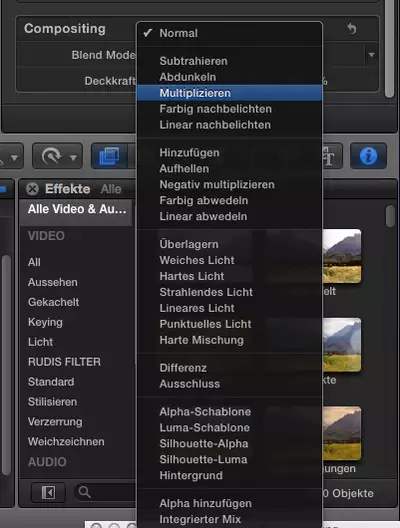
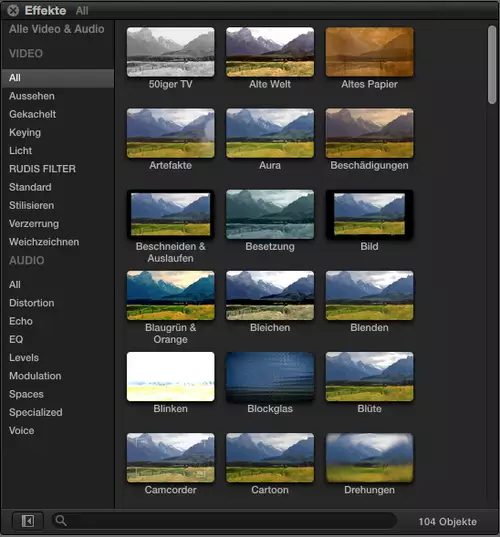
Allerdings ist die Filterauswahl eine Zumutung für seriöse Cutter, da es viele Basis-Effekte gar nicht gibt. Solange man nur Effekte wie eine Gamma-Korrektur vermisst, die man über Parameter, Filter-Auswahl oder Checkboxen einstellen kann, lassen sich diese schnell in Motion nachbauen und sind auch entsprechend dem alten Final Cut Pro einzusetzen. Filter mit eigener Oberfläche wie eine Gradationskurve oder eine 3 Wheel-Korrektur bekommt man auf diese Weise aber leider nicht hin. Dazu ist frustrierend, dass man bei Übergabe eines Projektes auch seine Custom-Filter immer mitführen muss, was im besten Fall nur nervig ist. Für Einzelkämpfer, die immer nur auf ihrem System schneiden ist das vielleicht nicht schlimm. Wer auf Austausch von Projekten angewiesen ist, dürfte dies jedoch definitiv problematischer sehen.
Die Bedienung des Programms ist nach kurzer Eingewöhnung eigentlich gar nicht so neu. Die Magnetic Timeline orientiert sich sich dabei nun mehr an dem, was man von Consumer-Einstiegsprogrammen am PC gewohnt ist und ist eben weniger Avid-klassich. Dass Clips sich an Clipgrenzen anfügen und Lücken automatisch gefüllt werden ist nicht neu, ebenso wenig wie das Verschieben von Clip-Gruppen, die synchron bleiben. Dass beim Verschieben eines Clips in der Reihenfolge das alte Loch geschlossen wird und die übrigen Clips verschoben werden, gab es auch schon. Wirklich neu ist allerdings, dass all diese Aktionen butterweich animiert sind und dass beispielsweise Clips visuell für den neuen Clip Platz machen, ihm sozusagen im wörtlichen Sinne vor dem Einfügen aus dem Weg gehen. Dazu helfen diese Animationen tatsächlich visuell zu verdeutlichen, wo der Clip genau landen wird und wie sich die Timeline verändert, schon bevor man einen Clip abgelegt hat.
Für szenisches Arbeiten ist diese Funktionsweise anerkannt praktisch, wer jedoch einen Musikvideoclip produziert wird sich sicherlich nicht gerade freuen, wenn sich nachfolgende Clips automatisch hin und her bewegen. In so einem Fall erstellt man besser einen Dummy-Video-Master-Clip, der gekoppelt mit dem Audio-Master durch das ganze Projekt geht und nicht verändert wird. Die zu verwendenden Clips stapelt man entsprechend darüber. Dies ist auch ein gutes Beispiel dafür, dass vieles mit Final Cut Pro X schon geht, wenn man etwas umdenkt.
Für das szenische Arbeiten ist dafür die Arbeit mit Clip-Versionen einzigartig. So lassen sich Clips von der gleichen Szene schnell (und vor allem auch per Tastaturkürzel) in der Timeline austauschen. So kann man schnell die Wirkung der einzelnen Szenen aufeinander prüfen, wenn mehrere Versionen einer Szene vorliegen. Von so einer Funktion haben wir persönlich schon länger geträumt, wobei sich zeigen muss, ob sich dies in der Praxis wirklich so effektiv auswirkt. Dies hängt subjektiv stark vom persönlichen Cutting-Style und dem verwendeten Material ab.