Die neueste 2018er Version unserer Tipps für den Zusammenbau des besten PCs für die FullHD/4K/6K Videobearbeitung findet sich hier!
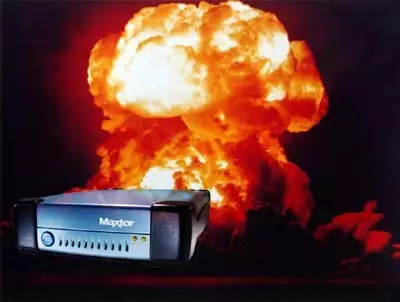
Rettung vor dem Daten-GAU
In diesem Teil unserer Serie befassen wir uns mit der richtigen Strategie zur optimalen Datensicherung. Denn darüber sollte man sich Gedanken machen, bevor (!!) man beginnt ein Schnittsystemsystem einzurichten...
Das Thema Backup (also die Datensicherung) ist ein leidiges Thema. Denn eine konsequente Sicherung der Daten wird von vielen Anwendern als lästig empfunden. In der Folge wird das Backup vielerorts vernachlässigt. Erst wenn einmal wirkliche wichtige Daten verloren gegangen sind, bereut man die eigene Faulheit.
Doch die Faulheit hat meistens einen Grund. Denn -Hand aufs Herz- meistens liegen die eigenen Daten über diverse Ordner verstreut auf der Festplatte. Dann ist es natürlich mühselig, diese einzeln zusammenzusuchen und auf eine CD oder DVD zu brennen. Viele Anwender wissen nicht einmal, in welchen Verzeichnissen sich beispielsweise die eigenen E-Mail-Dateien befinden.
Vor einer guten Backup-Strategie steht daher eine strukturierte Organisation der eigenen Daten auf der Festplatte. Wenn man Betriebssystem/Programme und Daten konsequent getrennt hält, lassen sich beide Komponenten separat sichern und mit einem sogenannten Imaging-Programm auch getrennt wieder herstellen. Hierzu empfiehlt sich das Aufteilen der Festplatte in mehrere Partitionen, wie es im ersten Teil dieser Serie ausführlich beschrieben wurde.
Imaging Programme
Imaging Programme sichern immer eine gesamte Partition in einem sogenannten Image (und komprimieren diese auch noch optional). Unter einem Image versteht man eine einzelne Datei, die den gesamten Inhalt einer Partition unverändert enthält. So sollten Sie nach der Einrichtung Ihres Systems erst einmal jede Betriebsystem-Partition sichern. Lässt sich ein Betriebsystem später einmal nicht mehr booten, spielen Sie einfach eine Kopie dieser Partition ein und Sie haben wieder ein absolut frisches System ohne Probleme.

Dabei gibt es natürlich (wie immer) ein paar Detail-Probleme. Wenn Sie auf Ihrem System beispielsweise nur ein Betriebssystem benutzen und dort auch E-Mail und Browser-Programme eingerichtet haben, so speichern diese normalerweise Ihre persönlichen Daten auch auf der selben Partition. Restaurieren Sie nun so eine Partition, so sind alle Daten seit dem letzten Backup verloren. Sichert man man dagegen immer das gesamte System mit allen Daten, so werden die Sicherungskopien schnell zu groß für eine einzige DVD. Um dies zu Umgehen können Sie die sogenannten .ini-Dateien zu den Programmen suchen, und dort die Pfade für Ihre persönlichen Daten auf eine andere Partition umlenken. Gute Programme bieten diese Option auch innerhalb der eigenen Programmoberfläche. Wer sich mit dieser Methode überfordert fühlt, sollte eventuell eine externe Festplatte in Betracht ziehen, die deutlich größere Backups erlaubt.
Das richtige Medium
Dies führt uns zu einer weiteren grundsätzlichen Frage: Worauf speichert man die eigenen Backups am besten? Prinzipiell ist es möglich, die Kopien einer Partition einfach auf einer anderen Partition im System abzulegen. Sollte es jedoch zu einem Hardware-Defekt der Festplatte kommen (was häufiger und unerwarteter vorkommt als man denkt) sind natürlich auch die Backupdaten verloren, wenn diese auf der selben Festplatte lagen.
Manche Anwender haben daher zwei Festplatten im System, und speichern die Backups auf der jeweils anderen Festplatte. Dies bietet zwar einen gewissen Schutz beim Ausfall einer Festplatte, jedoch sollte man nicht aus den Augen verlieren, dass es viele Gründe für einen Festplattenausfall gibt. So stehen in der Defekt-Statistik vieler Hersteller Überspannungsschäden meistens weit vorne. Diese kommen unter anderem durch Blitzeinschläge in der Umgebung (selten) oder durch veraltete/überlastete Netzteile (sehr häufig) zustande. In so einem Fall gehen dann meistens beide Festplatten gleichzeitig über den Jordan. Vor derartigen Schäden ist man natürlich auch mit den oft eingesetzten RAID-1 oder RAID-5 Systemen (siehe Kasten) nicht wirklich geschützt.
Externe Festplatten
Wenn man seine Backups auf Festplatten sichern möchte, ist daher eine externe Lösung definitiv anzuraten. Über USB2 oder Firewire, lassen sich diese bequem an aktuelle Rechner andocken. Achten Sie allerdings darauf, dass diese auch von Ihrem Imaging-Programm durch eigene Treiber angesprochen werden können, falls das eigene Betriebssystem nicht mehr hochgefahren werden kann. Das von uns empfohlene Acronis True Image unterstützt sowohl externe USB- als auch externe Firewire-Festplatten, wenn man das Programm direkt von einer Rettungs-CD bootet.
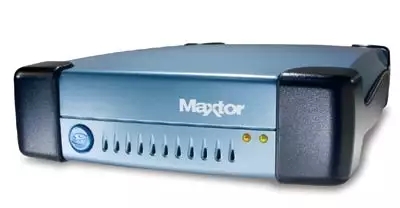
Wenn Sie wirklich auf der sicheren Seite sein wollen, sollten Sie die externe Festplatte immer nur zum Backup an den Rechner anschließen und diese ansonsten getrennt von diesem in einem anderen Raum lagern. Dann können eigentlich nur noch Katastrophen wie Hochwasser oder ein Hausbrand Ihren Sicherheitskopien etwas anhaben. Alternativ können Sie natürlich auch Ihre Images über ein Netzwerk auf einem anderen Computer im Netz ablegen.
Optisch
Ebenfalls empfehlenswert bleibt natürlich die Sicherung auf optischen Medien wie CD-R oder DVD. Denn diese sind mechanisch weniger anfällig als Festplatten und lassen sich länger und unkomplizierter lagern. Allerdings passt heute selbst das Image einer nackten Windows XP-Installation ohne zusätzliche Programme kaum noch auf einen CD-Rohling. Um also ganze Betriebssystem-Partitionen mit zugehörigen Programmen zu sichern, sollte man im Besitz eines DVD-Brenners sein. Kaufen Sie sich einen Satz wiederbeschreibbarer DVD-Medien und machen Sie dabei wichtige Backups mit zwei Rohlingssätzen von verschiedenen Markenherstellern. Dadurch schließen Sie eventuell unentdeckte Fehler beim Brennen weitgehend aus.
Leider hat die Videofraktion jedoch typischerweise noch ein ´größeres` Backup-Problem. Denn beim Videoschnitt fallen weitaus mehr Datenberge an, als bei anderen PC-Anwendungen. Da sich eine Stunde DV-Material mit ca. 13 GB auf der Festplatte breit macht, ist bei großen Projekten an eine Sicherung mit DVDs nicht zu denken. Will man seine Originalaufnahmen sichern, ohne das Material weiter zu komprimieren, bleibt eigentlich nur der Griff zu einer weiteren Festplatte.
Vom Kostenaspekt gesehen sind Festplatten übrigens gar nicht mehr spürbar teurer, als DVDs. So bekommt man 1 GB Festplattenplatz momentan ab ca. 45 Cent. Ein wiederbeschreibbarer DVD-Marken-Rohling kommt dabei mit 35 Cent pro GB nicht deutlich günstiger. Zumal bei einer Festplatte kein Verschnitt anfällt und Sie bequemer und schneller zu beschreiben und zu löschen ist.
DV-Clips sichern
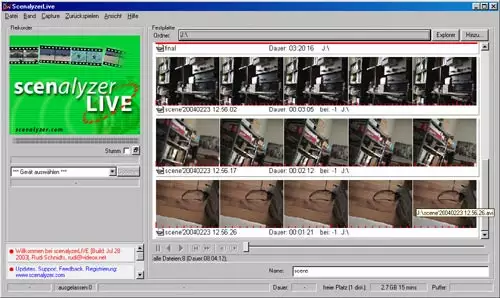
Wer es noch günstiger haben will, kann im Spezialfall von DV-Clips noch zum beliebten Scenalyzer Live greifen (www.scenalyzer.com). Dieser bietet die (versteckte) Möglichkeit, DV-Clips aus einem Verzeichnis auf einem DV-Tape als Backup abzulegen. Der Clou ist dabei, dass beim erneuten Einspielen der Clips die alten Dateinamen erhalten bleiben. Der Scenalyzer ´versteckt´ diese im Datenstrom. Daher erkennen einzelne Projekte eines Videoschnittprogramms die Clips auch wieder nach dem Einspielen. Wir haben diese Methode allerdings noch nicht ausgiebig getestet, daher fehlen uns hierfür die Erfahrungswerte, wie sicher diese Methode ist. Auf jeden Fall ist Sie noch einmal deutlich günstiger, als die übrigen Verfahren. Mit ca. 25 Cent pro GB ist man dabei. Im Gegenzug ist sie auch spürbar umständlicher als die anderen Backupverfahren, da das erneute Einspielen von einer Stunde DV-Material eben auch eine volle Stunde Zeit benötigt.
In Medias Res
Kommen wir nun zum praktischen Teil unseres Workshops, der Datensicherung: Egal, ob Sie auf DVD oder Festplatte sichern, sie benötigen ein Imaging-Programm welches Ihnen die gewünschte Partition kopieren und gegebenfalls wiederherstellen kann.
In der Regel funktionieren diese Programme alle nach dem selben Prinzip: Man bootet von einer CD oder einer Floppy-Disk ein kleines Betriebssystem mit einem Backup-Programm. Dies hat den Vorteil, dass sich während des Backups die Daten auf den einzelnen Partitionen des Rechners nicht verändern können, da kein Betriebssystem von der Festplatte gestartet wurde.
In dem Backup-Programm legt man fest, welche Partition gesichert werden soll. Das Programm schreibt anschließend den gesamten Inhalt der Partition in eine einzige Datei. Die meisten dieser Programme bieten dabei eine die Möglichkeit an, die erzeugte Datei zu komprimieren, weshalb die Backupdateien meistens deutlich kleiner ausfallen als die Originalgröße der Partition. Nur wenn sich bereits stark komprimiertes Material auf der Festplatte befindet (Sichwort Videos), bringt die Kompression kaum einen Vorteil. Diese Datei kann anschließend an einen beliebigen Ort gespeichert, also beispielsweise auch auf DVD gebrannt werden.
Wollen Sie eine kaputte Partition Ihres Rechners irgendwann wieder herstellen, so benutzen Sie erneut Ihre Boot-CD oder Floppy-Floppy-Disk und wählen die Partion, die Sie überschreiben wollen. Anschließend sagen Sie dem Programm, wo die Backupdatei abgelegt wurde (DVD oder Festplatten-Verzeichnis). Nach wenigen Minuten ist dann die gespeicherte Partition wiederhergestellt.
Kandidaten
Die verschiedenen Imaging-Programme unterscheiden sich dabei vor allem im gebotenen Komfort und der Treiber-Ausstattung. Inzwischen gibt es sogar brauchbare Freeware-Lösungen wie Part-Image (www.partimage.org). Dieses Programm hat allerdings noch etwas Probleme mit stark fragmentierten NTFS-Partitionen. Außerdem ist es für blutige Anfänger wohl etwas zu kompliziert zu bedienen.
Der absolute Liebling der Redaktion ist dagegen Acronis True Image. Dieses Programm ist schnell zu durchschauen und macht sogar das praktisch Unmögliche möglich: Denn True Image kann unter Windows aufgerufen werden und sogar die aktuelle Betriebssystem-Partition sichern, von der es gestartet wurde. Wir haben dieses Feature öfters ausprobiert, und hatten bisher keinerlei Probleme damit. Dennoch empfehlen wir eher den klassischen Weg über eine Boot-CD, den Acronis selbstredend ebenfalls beherrscht.
Wer sich etwas umschaut findet oft ältere, aber voll einsatzfähige Versionen des Programms auf diversen Zusatz-CDs von Computermagazinen. Unser Workshop beruht auf der Version 7 des Programms. Die aktuelle Version findet man immer unter www.acronis.de für ca. 50 Euro.
Die Oberfläche
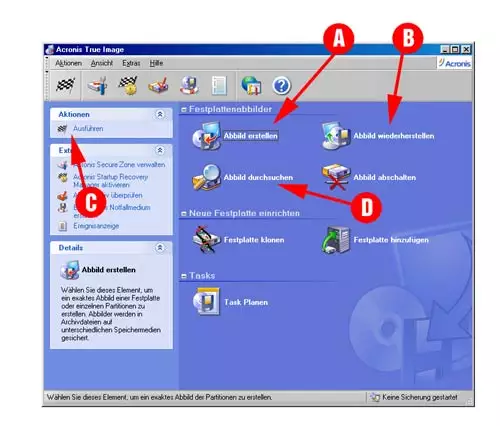
Egal, ob Sie True Image unter einem Betriebssystem oder von CD starten, die Oberfläche ist immer gleich zu bedienen. So stehen die Grundfunktionen direkt mit wenigen Mausklicks zur Verfügung. Um ein Abbild (Image) einer Partition zu erstellen, klicken Sie auf ´Abbild erstellen´ (Abbildung 1A). Wenn Sie eine Partition aus einem Image wiederherstellen wollen, drücken Sie dagegen auf ´Abbild wiederherstellen´ (Abbildung 1B). Um eine der Aktionen auszuführen, müssen sie anschließend den entsprechenden Button betätigen (Abbildung 1C). Unter Windows stellt Acronis übrigens noch eine äußerst praktische Zusatzfunktion zur Verfügung: Mittels ´Abbild durchsuchen´ (Abbildung 1D) können Sie eine gesicherte Partition wie eine Festplatte in Ihr System einbinden. Alle Daten, die Sie in diesem Image gesichert hatten, stehen dann wie auf einer separaten Festplatte zur Verfügung. Dies ist besonders praktisch, wenn man nur auf einzelne Dateien in einem Backup schnell zugreifen will. Die übrigen Funktionen dienen u.a. dem Einrichten neuer Festplatten und der automatischen Sicherung einzelner Partitionen. Diese sind jedoch nicht Teil dieses Workshops.
Die Sicherung
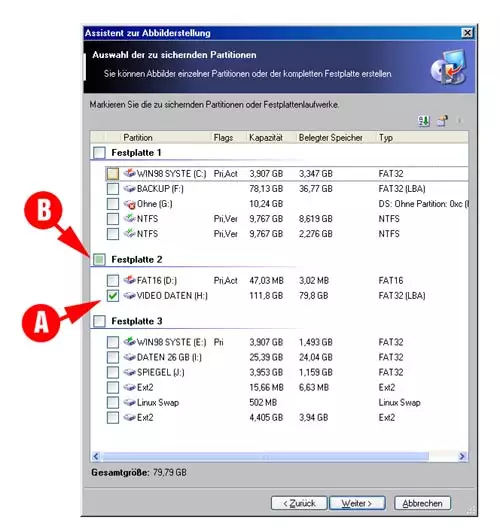
Wenn Sie die Aktion ´Abbild erstellen´ gewählt und gestartet haben, führt Sie ein Assistent durch das weitere Prozedere. Zuerst listet das Programm alle Festplatten mit den enthaltenen Partitionen in (und an) Ihrem Rechner auf. Klicken Sie auf die Partition, die Sie sichern wollen (Abbildung 2A). Sie können dabei auch mehrere Partitionen in einem Abbild sichern, oder sogar eine ganze Festplatte. Klicken Sie hierfür auf den Kasten neben der Laufwerksbezeichnung (Abbildung 2B).
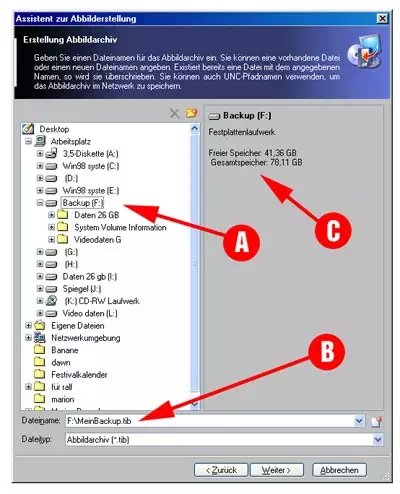
Im nächsten Schritt müssen Sie dem Programm sagen, wohin das Abbild gespeichert werden soll. Es werden alle möglichen Speicherorte in Ihrem System als Baumstruktur dargestellt. (Abbildung 3A). Über die Netzwerkumgebung könnten Sie beispielsweise auch auf fremden Computern im Netz Ihr Abbild ablegen. Geben Sie Ihrem Abbild einen eindeutigen Namen (Abbildung 3B). Außerdem sollten Sie schon hier darauf achten, dass auf Ihrem Backup-Medium genügend Speicher vorhanden ist (Abbildung 3C).
Die übrigen Schritte sind dann nur noch Formsache. Im nächsten Fenster können Sie bestimmen, ob das Abbild als ganzes (´Automatisch´) oder in einzelnen Teilen (´Feste Größe´) gespeichert werden soll. Letzteres ist praktisch, wenn man ein komplettes Backup auf mehrere DVDs oder CD-Roms verteilen muss. Danach können Sie die Kompressionsform bestimmen: Wir setzen dabei meistens auf die ´Minimale Kompression´, da diese den besten Kompromiss zwischen Backupdauer und Dateigröße darstellt. Anschließend können Sie noch ein Password für Ihr Image vergeben. Ohne dieses Password können Sie die Datei anschließend nicht mehr entpacken. Solange es sich nicht um hochsensible Daten handelt, empfehlen wir die Felder lieber leer zu lassen. Abschließend können Sie noch einen längeren Kommentar zu Ihrer Datei einfügen. Unser Rat: Nutzen Sie dieses Feature intensiv. Wenn Sie mehrere Backupdateien haben, kann ´True Image´ Ihnen diesen Kommentar vor dem Entpacken anzeigen. Beschreiben Sie also sorgfältig, welche Daten in Ihrem Image vorliegen. Das erspart später beim Wiederherstellen viel Zeit bei der Suche nach der richtigen Datei.
Das Widerherstellen
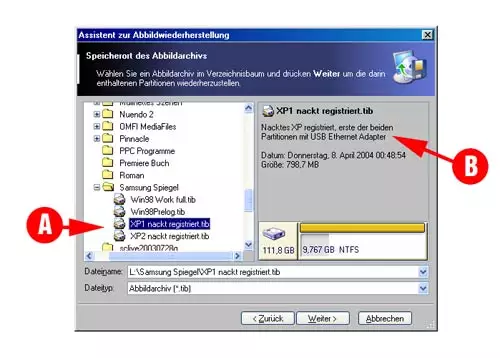
Wollen Sie eine Partition wieder in Ihren urspünglichen Zustand versetzen, geht dies ebenso einfach. Drücken Sie auf ´Abbild wiederherstellen´ (Abbildung 1B) und wählen Sie das gewünschte Abbild aus (Abbildung 4A). Wenn Sie beim erstellen des Abbilds einen verständlichen Kommentar zu Ihrem Image eingegeben haben, können Sie diesen hier sehen (Abbildung 4B). Sollten Sie mehrere Partitionen in einem Image abgelegt haben, fragt das Programm noch, welche Partitionen aus dem Image wiederhergestellt werden sollen. Klicken Sie einfach die gewünschten an.
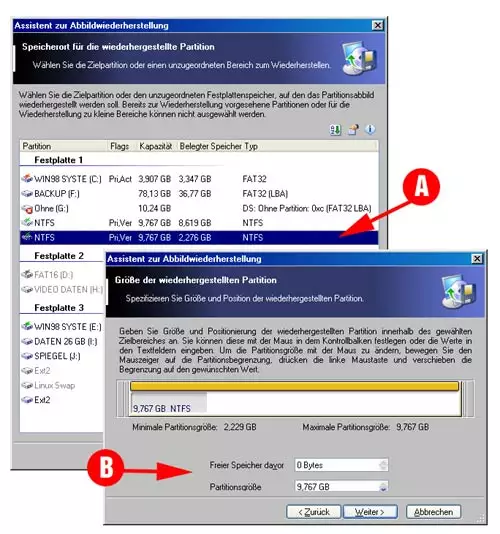
Danach fragt Sie das Programm, auf welcher Partition das Abbild abgelegt werden soll. Wählen Sie hier die Partition, von der Sie früher das Abbild erstellt haben (Abbildung 5A).
Danach will das Programm wissen, ob eine aktive, primäre oder logische Partition aus Ihrem Abbild erstellt werden soll. (Diese Begriffe haben wir ja im ersten Teil dieser Artikel-Serie geklärt). Als Voreinstellung wählt True Image dabei die Einstellung, die beim Erstellen des Abbildes gegolten hat. Belassen Sie es also einfach dabei, sofern Sie die Partitionsstruktur Ihrer Festplatte nicht verändern wollen. Ebendies gilt auch für den folgenden Schritt: War Ihre Partition vor der Sicherung nicht randvoll, so bietet Ihnen das Programm die Möglichkeit an, die Partition auf die benötigte Größe zu verkleinern, bevor das Image eingespielt wird. Auch hiervor raten wir ab, da dadurch nur Löcher in der Partitionsstruktur entstehen können. Achten Sie also darauf, dass sie keinen Speicher vor der Partition freigeben und dass die maximale Partitionsgröße Ihrer Abbild-Datei entspricht (Abbildung 5B).
Nun haben Sie Schritt für Schritt gesehen, wie man mit Acronis ´True Image´ schnell und zuverlässig Backups des eigenen Systems erstellen kann. Doch auch Macintosh-Besitzer sollen bei dieser Serie nicht außen vor bleiben. Daher haben wir in der Folge auch dargestellt, wie man auch auf einem Apple konsequente Datensicherung betreiben kann.