
Das Widerherstellen
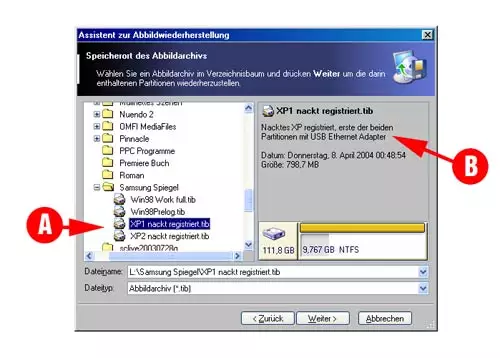
Wollen Sie eine Partition wieder in Ihren urspünglichen Zustand versetzen, geht dies ebenso einfach. Drücken Sie auf ´Abbild wiederherstellen´ (Abbildung 1B) und wählen Sie das gewünschte Abbild aus (Abbildung 4A). Wenn Sie beim erstellen des Abbilds einen verständlichen Kommentar zu Ihrem Image eingegeben haben, können Sie diesen hier sehen (Abbildung 4B). Sollten Sie mehrere Partitionen in einem Image abgelegt haben, fragt das Programm noch, welche Partitionen aus dem Image wiederhergestellt werden sollen. Klicken Sie einfach die gewünschten an.
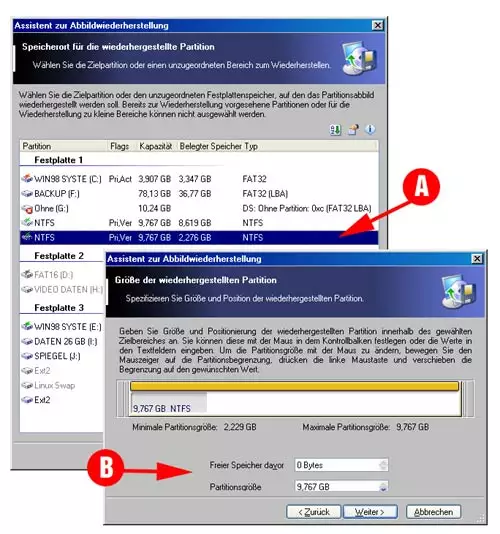
Danach fragt Sie das Programm, auf welcher Partition das Abbild abgelegt werden soll. Wählen Sie hier die Partition, von der Sie früher das Abbild erstellt haben (Abbildung 5A).
Danach will das Programm wissen, ob eine aktive, primäre oder logische Partition aus Ihrem Abbild erstellt werden soll. (Diese Begriffe haben wir ja im ersten Teil dieser Artikel-Serie geklärt). Als Voreinstellung wählt True Image dabei die Einstellung, die beim Erstellen des Abbildes gegolten hat. Belassen Sie es also einfach dabei, sofern Sie die Partitionsstruktur Ihrer Festplatte nicht verändern wollen. Ebendies gilt auch für den folgenden Schritt: War Ihre Partition vor der Sicherung nicht randvoll, so bietet Ihnen das Programm die Möglichkeit an, die Partition auf die benötigte Größe zu verkleinern, bevor das Image eingespielt wird. Auch hiervor raten wir ab, da dadurch nur Löcher in der Partitionsstruktur entstehen können. Achten Sie also darauf, dass sie keinen Speicher vor der Partition freigeben und dass die maximale Partitionsgröße Ihrer Abbild-Datei entspricht (Abbildung 5B).
Nun haben Sie Schritt für Schritt gesehen, wie man mit Acronis ´True Image´ schnell und zuverlässig Backups des eigenen Systems erstellen kann. Doch auch Macintosh-Besitzer sollen bei dieser Serie nicht außen vor bleiben. Daher haben wir in der Folge auch dargestellt, wie man auch auf einem Apple konsequente Datensicherung betreiben kann.